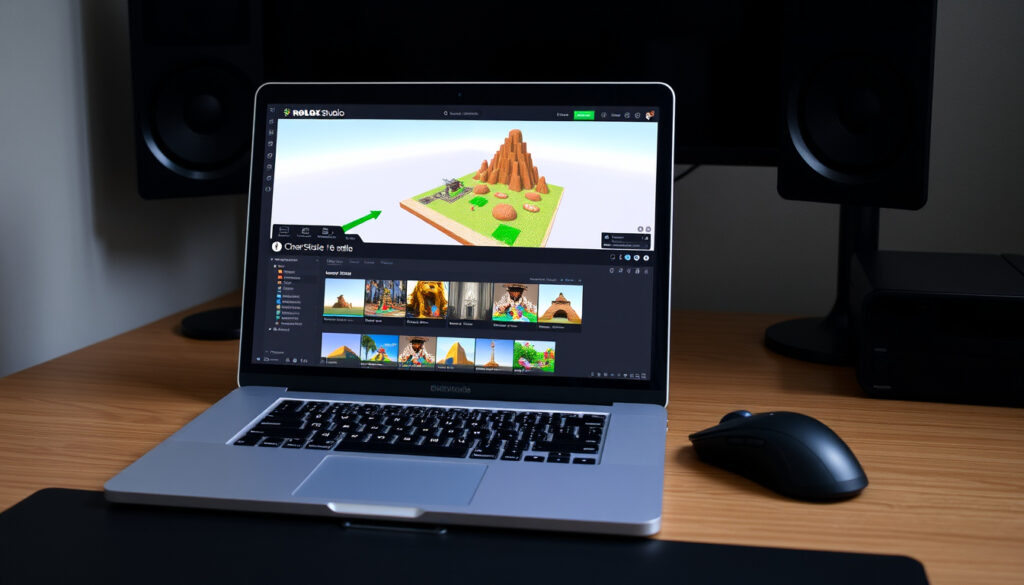
Roblox Studio – jak pobrać, zainstalować i zacząć tworzyć
Każdy, kto kiedykolwiek marzył o stworzeniu własnej gry wideo, prędzej czy później trafia na Roblox Studio. To darmowe narzędzie od Roblox Corporation umożliwia projektowanie trójwymiarowych światów i publikowanie ich na platformie z ponad 200 milionami aktywnych graczy miesięcznie.
Użytkowników Roblox na świecie: ponad 200 milionów miesięcznie · Liczba gier stworzonych w Roblox Studio: ponad 40 milionów · Dostępność systemowa: Windows i macOS · Cena: całkowicie darmowe · Data pierwszej wersji: 2006 (jako Roblox Studio)
Szybki przegląd
- Roblox Studio jest darmowe i dostępne na Windows i macOS (Roblox Creator Hub – dokumentacja konfiguracji)
- Oficjalna strona pobierania to create.roblox.com (Roblox Creator Hub – instrukcja instalacji)
- Softonic to legalny agregator, ale nieoficjalny (Roblox Creator Hub – dokumentacja konfiguracji)
- Wymagane konto Roblox do logowania (Roblox Creator Hub – rejestracja)
- Dokładna data premiery najnowszej wersji – Roblox nie publikuje pełnych changelogów
- Możliwość uruchomienia Roblox Studio na tablecie bez emulatorów pozostaje niepotwierdzona
- Windows 10/11 (64-bit) lub macOS 10.14+ (Roblox Support – wymagania sprzętowe)
- Procesor 1,6 GHz lub nowszy, 3 GB RAM (zalecane 8 GB) (Roblox Creator Hub – minimalne wymagania)
- Karta graficzna zgodna z DirectX 10 lub OpenGL 3.3 (Roblox Support – specyfikacja GPU)
- Zalecane: pobieranie wyłącznie z oficjalnej strony create.roblox.com (Roblox – narzędzia bezpieczeństwa)
- Po instalacji – załóż konto i zapoznaj się z podstawami interfejsu (Roblox – narzędzia bezpieczeństwa)
- Sprawdź ustawienia bezpieczeństwa i włącz weryfikację dwuetapową (Roblox – narzędzia bezpieczeństwa)
Pięć kluczowych parametrów, które warto znać przed rozpoczęciem pracy z Roblox Studio:
| Parametr | Wartość |
|---|---|
| Data premiery | 2006 |
| Ostatnia stabilna wersja | luty 2025 (zgodnie z aktualizacjami) |
| Twórca | Roblox Corporation |
| Język programowania | Lua (wersja Roblox) |
| Licencja | Freeware – darmowe narzędzie |
Jak pobrać Roblox Studio?
Pobranie Roblox Studio nie wymaga logowania ani żadnych opłat – wystarczy wejść na oficjalną stronę i kliknąć jeden przycisk. Proces różni się nieznacznie w zależności od systemu operacyjnego.
Jeżeli masz już konto na platformie Activision, proces rejestracji i logowania może być podobny – sprawdź poradnik o koncie Activision.
Pobieranie z oficjalnej strony Roblox
- Wejdź na create.roblox.com – oficjalne centrum twórcy Roblox
- Kliknij przycisk Download Studio – instalator pobierze się automatycznie – oficjalna dokumentacja opisuje cały proces pobierania i instalacji (Roblox Creator Hub – proces pobierania)
- Plik instalacyjny ma około 200 MB – ściągnięcie zajmuje kilkadziesiąt sekund przy przeciętnym łączu
- Nie ma potrzeby zakładania konta przed pobraniem; konto przyda się dopiero przy logowaniu w aplikacji
Pobieranie z create.roblox.com eliminuje ryzyko trafienia na zmodyfikowaną wersję instalatora. W 2024 roku zidentyfikowano co najmniej kilkanaście fałszywych domen podszywających się pod Roblox Studio – oficjalne źródło to jedyna gwarancja, że plik nie zawiera złośliwego oprogramowania.
Pobieranie dla systemu Windows
- Instalator dla Windows nosi nazwę RobloxStudio.exe – zgodnie z dokumentacją Roblox Creator Hub, to standardowa nazwa pliku instalacyjnego
- System wymaga 64-bitowej wersji Windows 10 lub Windows 11 – potwierdzone przez Roblox Support
- Przed instalacją upewnij się, że karta graficzna obsługuje DirectX 10 lub nowszy
Pobieranie dla systemu macOS
- Instalator dla Maca to plik RobloxStudio.dmg – dokumentacja Roblox Creator Hub wskazuje na tę nazwę pliku dla systemu macOS
- Wymagany system to macOS 10.14 (Mojave) lub nowszy – zarówno dla procesorów Intel, jak i Apple Silicon
- Roblox Studio działa natywnie na architekturze ARM, co przekłada się na lepszą wydajność na MacBookach z M1/M2/M3
Konsekwencja: wybór oficjalnego źródła bezpośrednio wpływa na bezpieczeństwo komputera i konta.
Jak zainstalować Roblox Studio na tablecie?
Tablety z Androidem i iPadOS kuszą wygodą, ale Roblox Studio nie został zaprojektowany z myślą o ekranach dotykowych. Oficjalna dokumentacja wyraźnie wskazuje, że narzędzie działa wyłącznie na Windows i macOS.
Instalacja na Windows 10/11
- Uruchom pobrany plik RobloxStudio.exe – instalator przeprowadzi Cię przez proces
- Wymagane jest połączenie internetowe; instalacja trwa zwykle 2–5 minut – zgodnie z dokumentacją Roblox Creator Hub
- Po zakończeniu instalacji uruchom aplikację i zaloguj się kontem Roblox
- Jeśli nie masz jeszcze konta, utwórz je na roblox.com – rejestracja jest darmowa
Instalacja na macOS (Intel i Apple Silicon)
- Otwórz plik RobloxStudio.dmg i przeciągnij ikonę do folderu Aplikacje
- System może poprosić o potwierdzenie – zezwól na uruchomienie aplikacji pobranej z Internetu
- Pierwsze uruchomienie może wymagać dodatkowego pobrania komponentów – to normalne
Instalacja na tablecie z Androidem – czy to możliwe?
- Oficjalnie: Roblox Studio nie jest dostępne na Androida ani iOS – nie ma wersji APK ani pakietu dla iPada
- Nieoficjalnie: niektórzy użytkownicy próbują uruchomić Studio przez zdalny pulpit (np. Chrome Remote Desktop) lub emulatory Windows, ale wydajność jest niska
- Według zgłoszeń na forach technicznych, nawet na tablecie Samsung Galaxy Tab S9 z 12 GB RAM działanie jest ograniczone i niestabilne
Wniosek: jeśli zależy Ci na stabilnym środowisku pracy, zainwestuj w komputer stacjonarny lub laptop.
Jak używać Roblox Studio?
Po instalacji i zalogowaniu otwiera się przed Tobą interfejs, który na pierwszy rzut oka może przytłoczyć – ale jego logika jest zaskakująco prosta. Roblox Studio łączy w sobie edytor 3D, menedżer zasobów i środowisko programistyczne Lua.
Interfejs użytkownika – podstawy
- Główne okno to Viewport – podgląd 3D twojego świata
- Po prawej stronie znajduje się Explorer – drzewiasta struktura wszystkich obiektów w grze
- Na dole – Output i Command Bar, czyli konsola do debugowania i wpisywania komend Lua
- Skrót klawiszowy Ctrl+Shift+P (Windows) lub Cmd+Shift+P (Mac) otwiera paletę narzędzi
Tworzenie pierwszego obiektu i terrain
- Kliknij Part w zakładce Model – pojawi się podstawowy sześcian
- Użyj narzędzia Move (skrót V), aby przesuwać obiekty w przestrzeni
- Narzędzie Terrain Editor pozwala rzeźbić teren: dodawać góry, doliny i zbiorniki wodne
- Wszystkie narzędzia do modelowania są dostępne bezpłatnie – nie potrzebujesz żadnych dodatkowych pluginów
Dodawanie skryptów i logiki gry
- Roblox Studio używa języka Lua – lekkiego, czytelnego i łatwego do nauczenia – dokumentacja Roblox Creator Hub szczegółowo opisuje składnię i możliwości Lua w Roblox
- Aby dodać skrypt, kliknij prawym przyciskiem na obiekt w Explorerze i wybierz Insert Object → Script
- Przykładowy kod:
print("Witaj w Roblox Studio!")– uruchom go w Command Bar, aby sprawdzić działanie - Edytor skryptów oferuje podświetlanie składni, autouzupełnianie i debuger
Testowanie i publikowanie gry
- Kliknij Play (zielona strzałka u góry) – uruchomi się test lokalny twojej gry
- Po dopracowaniu szczegółów wejdź w File → Publish to Roblox
- Gra trafi na platformę Roblox, gdzie mogą ją znaleźć inni gracze – dokumentacja Roblox Creator Hub wyjaśnia proces publikacji krok po kroku
- Publikacja jest darmowa – nie wymaga subskrypcji ani dodatkowych opłat
Efekt: po jednym wieczorze możesz już mieć swoją pierwszą działającą grę na platformie Roblox.
Czy Roblox Studio na Softonic jest bezpieczne?
Softonic to popularny agregator oprogramowania, który przez lata zbudował sobie markę. Jednak w przypadku narzędzi takich jak Roblox Studio, wybór źródła pobierania ma bezpośredni wpływ na bezpieczeństwo twojego komputera i konta.
Ocena bezpieczeństwa Softonic
- Softonic to legalny agregator oprogramowania, który skanuje pliki pod kątem złośliwego kodu – według polityki bezpieczeństwa Softonic
- Wersja Roblox Studio dostępna na Softonic pochodzi z oficjalnego źródła – ryzyko jest niskie, ale nie zerowe
- Główny problem: Softonic dodaje własny instalator, który może proponować dodatkowe programy (tzw. bundled software)
Różnice między oficjalnym pobieraniem a stronami trzecimi
- Oficjalna strona: plik bezpośrednio od Roblox Corporation, podpisany cyfrowo, bez dodatkowych instalatorów
- Strony trzecie: dodatkowe warstwy instalacyjne, ryzyko błędów wersji, opóźnienia w aktualizacjach
- Podpis cyfrowy pliku RobloxStudio.exe pochodzi od Roblox Corporation – zawsze sprawdź go we właściwościach pliku
Wersje Roblox Studio z nieoficjalnych źródeł – torrentów, podejrzanych forów czy nieznanych stron – mogą zawierać złośliwe oprogramowanie. W 2023 roku zespół bezpieczeństwa Roblox ostrzegał przed fałszywymi instalatorami dystrybuującymi trojany. Zawsze sprawdzaj podpis cyfrowy i certyfikat SSL strony.
Jak uniknąć fałszywych wersji Roblox Studio
- Pobieraj wyłącznie z create.roblox.com – to jedyne oficjalne źródło
- Sprawdź certyfikat SSL strony (ikona kłódki w przeglądarce)
- Po pobraniu kliknij plik prawym przyciskiem → Właściwości → Podpisy cyfrowe – wydawca musi być Roblox Corporation
- Włącz weryfikację dwuetapową na koncie Roblox, aby zabezpieczyć się przed kradzieżą danych – Roblox Support opisuje tę procedurę w artykule o ochronie konta
Rezultat: konsekwentne korzystanie z oficjalnego źródła eliminuje ryzyko związane z fałszywymi instalatorami.
Jak dodawać decals i korzystać z Asset Store?
Decals – czyli tekstury nakładane na powierzchnie obiektów – to jeden z najprostszych sposobów, by nadać swojej grze charakter. W Roblox Studio możesz korzystać zarówno z gotowych zasobów, jak i własnych obrazów.
Wyszukiwanie i importowanie decals
- Otwórz zakładkę View → Toolbox – pojawi się panel z biblioteką assetów
- W polu wyszukiwania wpisz np. “brick” lub “metal” – setki darmowych tekstur do wyboru
- Kliknij wybrany decal, a następnie Insert – tekstura zostanie dodana do twojego świata
- Decals można przeciągać bezpośrednio na obiekty w Viewport
Dodawanie własnych obrazów jako decals
- Przygotuj obraz w formacie PNG lub JPG o rozdzielczości do 1024×1024 pikseli – wytyczne Roblox Creator Hub określają te limity
- Wejdź na roblox.com/develop → zakładka Decals → Create Decal
- Prześlij plik i nadaj mu nazwę – po zatwierdzeniu pojawi się w twojej bibliotece
- Własne decals muszą być zgodne z zasadami społeczności Roblox – zakaz treści obraźliwych, naruszających prawa autorskie i nieodpowiednich dla nieletnich, co potwierdza polityka bezpieczeństwa Roblox
Korzystanie z biblioteki modeli i assetów Roblox
- Asset Store (dostępny przez Toolbox) zawiera tysiące darmowych modeli 3D stworzonych przez społeczność
- Możesz filtrować wyniki według kategorii: postacie, pojazdy, budynki, rośliny i wiele innych
- Modele z Asset Store można dowolnie modyfikować – skalować, obracać, zmieniać kolory i dodawać skrypty
- Uwaga: niektóre assety mogą mieć ograniczenia licencyjne – sprawdź opis przed użyciem w komercyjnym projekcie
Korzyść: wykorzystanie gotowych zasobów skraca czas tworzenia gry z tygodni do godzin.
Sześć kluczowych parametrów technicznych, które decydują o tym, czy Roblox Studio w ogóle uruchomi się na twoim komputerze:
| Parametr | Minimalne wymagania | Zalecane wymagania |
|---|---|---|
| System operacyjny | Windows 10 (64-bit) / macOS 10.14 | Windows 11 / macOS 14+ |
| Procesor | 1,6 GHz (rok produkcji 2005+) | 2,5 GHz lub nowszy |
| Pamięć RAM | 3 GB | 8 GB |
| Karta graficzna | DirectX 10 / OpenGL 3.3 | DirectX 11 / OpenGL 4.0 |
| Miejsce na dysku | 300 MB | 1 GB (z projektami) |
| Rozdzielczość ekranu | 1366×768 | 1600×900 lub wyższa |
Jeśli twój komputer ma mniej niż 5 lat i działa na Windows 10 lub macOS Monterey, najprawdopodobniej spełnia wszystkie wymagania. Najczęstszym wąskim gardłem jest karta graficzna – sprawdź w ustawieniach systemu, czy obsługuje DirectX 10 lub OpenGL 3.3.
Krok po kroku: pierwsze uruchomienie Roblox Studio
Poniższe siedem kroków przeprowadzi Cię od zera do opublikowania pierwszej prostej gry. Nie potrzebujesz żadnego doświadczenia – wystarczy komputer z dostępem do internetu.
Jeśli dopiero zaczynasz przygodę z oprogramowaniem do pracy zespołowej, podobny proces instalacji opisaliśmy w poradniku o Microsoft Teams.
- Pobierz instalator z create.roblox.com – kliknij Download Studio
- Zainstaluj aplikację – uruchom pobrany plik i postępuj zgodnie z instrukcjami instalatora
- Załóż konto Roblox (lub zaloguj się, jeśli już masz) – konto jest darmowe i niezbędne do zapisywania i publikowania projektów
- Otwórz Roblox Studio – po zalogowaniu zobaczysz ekran startowy z szablonami gier
- Wybierz szablon – na początek polecam Baseplate (pusta płaszczyzna) – daje pełną swobodę
- Dodaj pierwszy obiekt – kliknij Part w zakładce Model, a następnie przesuń go narzędziem Move
- Przetestuj i zapisz – kliknij Play, aby zobaczyć efekt, a potem File → Save (Ctrl+S)
Efekt: po siedmiu krokach masz swoją pierwszą grę gotową do testowania i dalszego rozwijania.
Co wiemy, a czego nie wiemy o Roblox Studio
Potwierdzone fakty
- Roblox Studio jest darmowe i dostępne na Windows i macOS – Roblox Creator Hub potwierdza te wymagania systemowe
- Oficjalna strona pobierania to create.roblox.com – dokumentacja pobierania wskazuje to źródło
- Softonic to legalny agregator, ale nieoficjalny – co oznacza, że nie ma gwarancji aktualności i bezpieczeństwa wersji
- Wymagane jest konto Roblox do logowania i publikowania gier
- Roblox Studio nie działa na Linuxie i nie ma oficjalnej wersji mobilnej – lista wspieranych systemów Roblox Support to potwierdza
Co jest niejasne
- Dokładna data premiery najnowszej wersji – Roblox nie publikuje pełnych changelogów
- Możliwość uruchomienia Roblox Studio na tablecie bez emulatorów pozostaje niepotwierdzona
- Rzeczywisty wpływ dodatkowego oprogramowania z instalatora Softonic na wydajność systemu
- Dokładne specyfikacje serwerów Roblox, na których uruchamiane są opublikowane gry
Rozróżnienie między faktami a niewiadomymi pomaga podejmować świadome decyzje dotyczące korzystania z narzędzia.
Głos ekspertów
Roblox Studio jest darmowe i zawiera wszystko, czego potrzebujesz, aby zacząć publikować tworzone przez siebie treści.
Roblox Creator Hub – dokumentacja oficjalna (centrum wiedzy dla twórców)
Roblox Studio to użyteczne i potężne narzędzie do projektowania własnej gry wideo lub wirtualnego świata.
Softonic – recenzja Roblox Studio (agregator oprogramowania)
Dla polskich rodziców i nauczycieli, którzy chcą wprowadzić dzieci w świat programowania gier, Roblox Studio stanowi bezpieczną bramę – pod warunkiem że pobranie odbywa się z oficjalnego źródła, a konto ma włączoną weryfikację dwuetapową. Ryzyko związane z nieoficjalnymi wersjami jest realne, ale łatwe do wyeliminowania. Dla początkujących twórców w Polsce wybór jest jasny: oficjalne źródło, konto z zabezpieczeniami i pierwszy projekt na Baseplate – to wszystko, czego potrzebujesz, by zacząć.
create.roblox.com, en.help.roblox.com, systemrequirementslab.com, swgfl.org.uk, en.help.roblox.com, saferoblox.com, en.help.roblox.com, devforum.roblox.com, glossopdaleschool.org.uk
Najczęściej zadawane pytania
Czy Roblox Studio działa na konsolach?
Nie. Roblox Studio jest dostępne wyłącznie na Windows i macOS. Na konsolach (PlayStation, Xbox, Nintendo Switch) nie można uruchomić narzędzia do tworzenia gier, choć grać w gry Roblox na niektórych konsolach już można.
Ile miejsca na dysku potrzebuje Roblox Studio?
Sam instalator zajmuje około 200 MB, a po instalacji Roblox Studio potrzebuje około 300 MB wolnego miejsca. Z projektami i assetami zaleca się co najmniej 1 GB – Roblox Support podaje te wartości w wymaganiach dotyczących miejsca na dysku.
Czy muszę umieć programować, aby używać Roblox Studio?
Nie. Roblox Studio oferuje szablony i narzędzia wizualne, które pozwalają tworzyć gry bez pisania kodu. Do zaawansowanych funkcji przydaje się znajomość Lua, ale na początek wystarczy przeciąganie i upuszczanie obiektów.
Jak często aktualizowane jest Roblox Studio?
Roblox Studio jest aktualizowane regularnie – zwykle co kilka tygodni. Aktualizacje są automatyczne i dotyczą zarówno nowych funkcji, jak i poprawek bezpieczeństwa.
Czy mogę używać Roblox Studio bez logowania?
Nie. Aby zapisywać projekty i publikować gry, musisz być zalogowany na konto Roblox. Samo pobranie instalatora nie wymaga logowania, ale pierwsze uruchomienie aplikacji już tak.
Jak usunąć Roblox Studio z komputera?
Na Windows: Panel sterowania → Programy i funkcje → znajdź Roblox Studio → kliknij Odinstaluj. Na Mac: przeciągnij RobloxStudio z folderu Aplikacje do Kosza. Pamiętaj, aby przed odinstalowaniem zapisać wszystkie projekty.
Czy istnieje wersja Roblox Studio na APK?
Nie. Roblox Corporation nie wydało oficjalnej wersji Roblox Studio na Androida. Wszelkie pliki APK krążące w internecie są nieoficjalne i potencjalnie niebezpieczne.
Jakie są wymagania systemowe dla Roblox Studio w 2025 roku?
Minimalnie: Windows 10 (64-bit) lub macOS 10.14, procesor 1,6 GHz, 3 GB RAM, karta graficzna z DirectX 10/OpenGL 3.3. Zalecane: Windows 11 lub macOS 14+, 8 GB RAM, rozdzielczość 1600×900 – pełna specyfikacja znajduje się w dokumentacji Roblox Creator Hub.
Wiecej powiazanych wpisow
 Przepona – budowa, funkcje, objawy i leczenie bólu przepony
 Mercedes CLE – cena, wersje, wymiary i porównanie z CLA
 Oney (OneyNG) – kim jest, OneyPlays i Smiling Friends
 Kometa 3I/ATLAS – najnowsze odpowiedzi na pytania (2025)
 Mazda CX-60: cena, opinie, wady i porównanie z Volvo XC60
 A4 – znaczenia, wymiary kartki i autostrada
 Diclovit – dawkowanie, skutki uboczne i cena
 Skeleton: sport zimowy i ludzki szkielet – fakty, slang