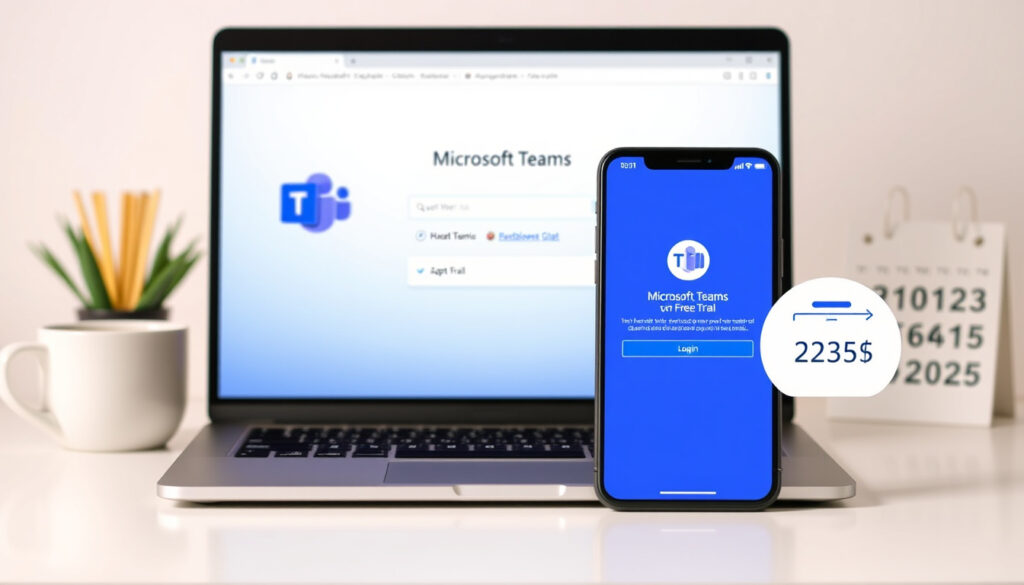
Microsoft Teams za darmo: logowanie, instalacja i ceny w 2025
Każdy, kto choć raz próbował zorganizować szybką wideorozmowę służbową lub rodzinną, wie, że wybór narzędzia potrafi być kłopotliwy. Microsoft Teams od lat jest jednym z najpowszechniejszych komunikatorów, ale wiele osób wciąż zastanawia się, jak zacząć korzystać z niego za darmo.
Jeśli interesują Cię inne darmowe aplikacje, sprawdź Open FM – radio internetowe online. Pobierz aplikację oraz Minecraft za darmo 2026 – poradnik wersji próbnej i Classic.
Użytkownicy miesięczni Microsoft Teams: ponad 280 milionów (2023) ·
Darmowy limit czasu spotkania: 60 minut ·
Maksymalna liczba uczestników w darmowej wersji: 100 osób ·
Cena Microsoft Teams Essentials na użytkownika/miesiąc: 4,00 USD ·
Data wycofania klasycznego Teams: Marzec 2024
Szybki przegląd
- Darmowa wersja Teams dostępna od 2017 roku (Microsoft Support – dokumentacja logowania)
- Darmowe spotkania grupowe ograniczone do 60 minut (Microsoft Support – wprowadzenie Teams Free)
- Do 100 uczestników w darmowym spotkaniu (Windows Experience Blog – unified app 2024)
- Czy Microsoft planuje zmienić limity darmowej wersji? (Windows Experience Blog – unified app 2024)
- Dokładna data wycofania klasycznego Teams według Microsoft to marzec 2024 – w praktyce zmiana jest rozłożona w czasie (Windows Experience Blog – unified app 2024)
- Czy Microsoft wprowadzi dodatkowe ograniczenia dla darmowych użytkowników? (brak oficjalnych zapowiedzi) (Windows Experience Blog – unified app 2024)
- Sierpień 2024: Microsoft udostępnia unified Teams experience na Windows 10 i 11 (Windows Experience Blog – informacja prasowa)
- Nowa aplikacja Teams zastąpi starsze wersje dla kont osobistych i służbowych (Windows Experience Blog – unified app 2024)
Poniższa tabela zbiera kluczowe różnice między trzema głównymi wariantami dostępu – jeden model nie pasuje do wszystkich, ale jeden z nich prawdopodobnie pasuje do Ciebie.
| Funkcja | Microsoft Teams – wersja darmowa | Microsoft Teams Essentials | Microsoft 365 Business Basic |
|---|---|---|---|
| Maks. uczestników spotkania | 100 | 300 | 300 |
| Limit czasu spotkania | 60 minut | Do 30 godzin | Do 30 godzin |
| Miejsce w chmurze na użytkownika | 5 GB | 10 GB | 1 TB |
| Cena miesięczna na użytkownika | 0 USD | 4,00 USD | 6,00 USD |
| Obsługa klienta Microsoft | Nie | Tak | Tak |
Czy Teams jest nadal darmowy?
Tak, Microsoft Teams Free jest w pełni dostępny i nie wymaga subskrypcji Microsoft 365 – wystarczy konto Microsoft (Microsoft Support – rejestracja i logowanie). W praktyce oznacza to, że jeśli masz konto Outlook.com, OneDrive lub Xbox Live, już jesteś gotowy.
Według informacji z niemieckiej strony produktowej Microsoft, Teams Free jest bezpłatny dla użytkowników prywatnych i nie wymaga żadnej subskrypcji.
Ograniczenia darmowej wersji Microsoft Teams
- Darmowe spotkania grupowe są ograniczone do 60 minut (Microsoft Support – limity wersji Free).
- Maksymalna liczba uczestników w jednym spotkaniu to 100 osób (Microsoft Support – wprowadzenie Teams Free).
- Darmowa wersja oferuje 5 GB miejsca w chmurze na użytkownika – Microsoft potwierdza to w swojej dokumentacji (Microsoft Support – szczegóły konta).
- Webowa wersja Teams jest obecnie dostępna tylko przez komputer stacjonarny; na telefonie Microsoft zaleca pobranie aplikacji mobilnej.
Ograniczenia nie są ukryte – Microsoft jasno komunikuje limity. Jeśli prowadzisz spotkania dłuższe niż godzina, darmowa wersja zmusi Cię do przerwy i ponownego połączenia. Dla większości użytkowników prywatnych i małych zespołów jest to akceptowalne, ale biura rajcujące codzienne godziny rozmów muszą przejść na płatny plan.
Różnice między Teams Free a Teams Essentials sprowadzają się do trzech rzeczy: czasu, pojemności i wsparcia. Teams Essentials pozwala na spotkania do 300 uczestników, do 30 godzin ciągłej rozmowy i 10 GB miejsca na użytkownika – za 4,00 USD miesięcznie (Microsoft Deutschland – porównanie planów).
Jak uzyskać dostęp do Teams w przeglądarce?
Dostęp online jest dostępny pod adresem teams.microsoft.com lub alternatywnie teams.live.com – Microsoft potwierdza oba adresy w swojej dokumentacji (Microsoft Support – dostęp online). Nie musisz instalować aplikacji, aby dołączyć do spotkania. To najszybsza ścieżka dla kogoś, kto chce wziąć udział w wideorozmowie bez zbędnych kroków.
Logowanie do Teams online
- Otwórz teams.microsoft.com w obsługiwanej przeglądarce.
- Wpisz swój adres e-mail lub numer telefonu.
- Zaloguj się hasłem lub kodem weryfikacyjnym.
- Jeśli nie masz konta Microsoft, utwórz bezpłatne konto – postępuj zgodnie z instrukcjami na ekranie.
Podczas pierwszego uruchomienia w przeglądarce możesz zalogować się adresem e-mail lub numerem telefonu, a następnie hasłem lub kodem weryfikacyjnym. Jeśli nie masz konta Microsoft, możesz utworzyć bezpłatne konto w trakcie logowania.
Obsługiwane przeglądarki (Chrome, Edge, Firefox)
- Google Chrome – w pełni wspierana przez Microsoft (Microsoft Support – wymagane przeglądarki).
- Microsoft Edge – naturalnie zintegrowana, rekomendowana przez producenta.
- Mozilla Firefox – działa, choć niektóre funkcje mogą być ograniczone w porównaniu do Edge.
- Uwaga: webowa wersja Teams jest dostępna tylko przez komputer stacjonarny; na telefonie Microsoft zaleca aplikację mobilną.
Wersja przeglądarkowa jest wygodna, ale nie oferuje dostępu offline ani powiadomień systemowych. Działasz w przeglądarce – jesteś w jej pętli. Jeśli Teams ma być Twoim głównym narzędziem do pracy, aplikacja desktopowa jest nieunikniona.
Zaleta korzystania z przeglądarki jest oczywista: zero instalacji, zero uprawnień administratora. Możesz wejść na spotkanie z dowolnego komputera, biblioteki czy kafejki internetowej – pod warunkiem, że masz link od organizatora.
Jak zainstalować Microsoft Teams na komputerze?
Aplikację można pobrać bezpośrednio ze strony microsoft.com (strona pobierania Teams) lub zeskanować kod QR wyświetlany na stronie logowania (Microsoft Support – kod QR). Microsoft zaleca pobranie i instalację aplikacji Teams Free, aby w pełni korzystać z usługi (Microsoft Support – rekomendacja instalacji).
Pobieranie aplikacji Teams dla systemu Windows
Instalacja na Windows wymaga uprawnień administratora, chyba że jest to wersja per‑user. Nowa unified Teams experience (dostępna od sierpnia 2024) jest zintegrowana z Windows 10 i 11 i aktualizuje się automatycznie w zwykłym cyklu aktualizacji systemu (Windows Experience Blog – informacja prasowa).
Instalacja aplikacji Teams na macOS
Proces instalacji na macOS przebiega podobnie – pobierasz plik .pkg ze strony Microsoft, przeciągasz ikonę do folderu Aplikacje. Microsoft zapewnia, że aplikacja działa na macOS w wersji Big Sur i nowszych (Microsoft Support – wymagania systemowe).
Aplikacja mobilna Teams na Androida i iOS
Aplikacja mobilna oferuje powiadomienia push i dostęp offline do czatów. Na telefonie Microsoft zaleca pobranie aplikacji mobilnej zamiast korzystania z przeglądarki.
Aplikacja mobilna pozwala na szybkie dołączanie do spotkań za pomocą kodu QR – wystarczy zeskanować kod z ekranu komputera, a telefon automatycznie otworzy spotkanie (Microsoft Support – logowanie przez QR).
Użytkownicy w Polsce, którzy często pracują zdalnie, są zmuszeni do szybkiego przełączania się między komputerem a telefonem. Kod QR eliminuje szukanie linków i ponowne logowanie – to drobiazg, ale oszczędza kilkanaście sekund na każdym przejściu.
Jak dołączyć do spotkania bez konta w Microsoft Teams?
To pytanie pojawia się najczęściej i odpowiedź jest krótka: tak, możesz dołączyć jako gość bez logowania. W przeglądarce zostanie uruchomiona wersja internetowa lub krok instalacji aplikacji (Microsoft Support – dołączanie jako gość).
Dołączanie jako gość (guest)
- Kliknij w link otrzymany od organizatora spotkania – możesz go dostać e‑mailem, SMS‑em lub w komunikatorze.
- Jeśli nie masz aplikacji, przeglądarka automatycznie uruchomi wersję webową Teams.
- Gość nie ma dostępu do czatu zespołu ani plików – widzi tylko to, co udostępni organizator.
Jak otrzymać link do spotkania
Organizator może wygenerować link w aplikacji Teams i wysłać go dowolnym kanałem – e‑mail, SMS, komunikator. Link działa niezależnie od systemu operacyjnego i przeglądarki, pod warunkiem że używasz jednej z obsługiwanych (Chrome, Edge, Firefox).
Gość wygrywa szybki dostęp, ale traci wszystko: historię czatu, dostęp do plików, możliwość moderowania spotkania. Dla jednorazowej wideorozmowy to idealne rozwiązanie. Dla stałego członka zespołu – po prostu za mało.
Microsoft nie wymaga od gości instalacji aplikacji – wystarczy przeglądarka. To duże ułatwienie dla klientów, partnerów czy członków rodziny, którzy nie chcą lub nie mogą instalować dodatkowego oprogramowania.
Ile kosztuje Microsoft Teams miesięcznie?
Ceny są czytelne i niezmienne od kilku lat. Poniższe kwoty pochodzą bezpośrednio z cennika Microsoft publikowanego w oficjalnej dokumentacji.
Pięć planów, trzy grupy odbiorców – różnica między Teams Free a pełnym pakietem to przepaść w funkcjach, ale i w cenie.
| Plan | Cena miesięczna na użytkownika | Najważniejsze funkcje |
|---|---|---|
| Teams Free | 0 USD | 100 uczestników, 60 min, 5 GB, czat, nagrywanie |
| Teams Essentials | 4,00 USD | 300 uczestników, 30 godz., 10 GB, obsługa klienta |
| Microsoft 365 Business Basic | 6,00 USD | Pełny pakiet Office online, 1 TB, aplikacje Web i mobilne |
| Microsoft 365 Business Standard | 12,50 USD | Wszystko z Basic + aplikacje desktopowe Office |
| Microsoft 365 Business Premium | 22,00 USD | Wszystko z Standard + zabezpieczenia i zarządzanie tożsamością |
Cennik Microsoft Teams Essentials (4,00 USD na użytkownika miesięcznie) to najtańszy plan z obsługą klienta i wyższym limitem uczestników (Microsoft Deutschland – cennik Essentials). Plan Microsoft 365 Business Basic kosztuje 6,00 USD na użytkownika i dodaje pełny pakiet Office online (Microsoft – porównanie planów Business). Pełny pakiet Microsoft 365 Business Standard to 12,50 USD na użytkownika – oferuje aplikacje desktopowe Office (Microsoft – porównanie planów Business).
Dla polskich małych firm i freelancerów: darmowa wersja wystarczy do testów i okazjonalnych rozmów. Jeśli pracujesz zdalnie codziennie i potrzebujesz niezawodności, plan Essentials (4 USD) jest najrozsądniejszym wejściem w płatny ekosystem.
Zalety i wady Microsoft Teams
Zalety
- Darmowa wersja dostępna od razu, bez potrzeby podawania karty kredytowej
- Możliwość dołączenia jako gość bez konta Microsoft
- Nagrywanie spotkań nawet w darmowej wersji
- Szyfrowanie danych w trakcie transmisji i w spoczynku
- Unified app 2024 łączy konta osobiste i służbowe w jednej aplikacji
Wady
- Ograniczenie czasu spotkania do 60 minut w darmowej wersji
- Brak dostępu offline w wersji przeglądarkowej
- Wspólne edytowanie plików wymaga planu Microsoft 365
- Webowa wersja dostępna tylko na komputerze stacjonarnym
- Goście nie mają dostępu do czatu zespołu ani plików
Często zadawane pytania
Czy można korzystać z Teams bez mikrofonu?
Tak, możesz uczestniczyć w spotkaniu tylko z kamerą i używać czatu tekstowego. Microsoft obsługuje również wywołanie zwrotne na telefon (Microsoft Support – opcje audio).
Jak zmienić tło w Teams?
Podczas spotkania kliknij ikonę z trzema kropkami (więcej opcji), wybierz „Efekty wideo” i wybierz tło dostępne domyślnie lub dodaj własne (Microsoft Support – zmiana tła).
Czy Teams działa na tablecie z Androidem?
Tak, aplikacja Microsoft Teams jest dostępna w Google Play Store dla tabletów z Androidem 7.0 lub nowszym (Microsoft Support – wymagania mobilne).
Jak wyłączyć powiadomienia w Teams?
W aplikacji desktopowej lub mobilnej przejdź do Ustawienia > Powiadomienia i wyłącz niechciane kategorie. Możesz też ustawić ciszę nocną (Microsoft Support – zarządzanie powiadomieniami).
Jak udostępnić ekran w Teams?
Podczas spotkania kliknij ikonę „Udostępnij” na pasku narzędzi. Możesz wybrać cały ekran, określone okno lub prezentację PowerPoint (Microsoft Support – udostępnianie ekranu).
Czy mogę używać Teams bez posiadania aplikacji?
Tak, możesz dołączyć do spotkania w przeglądarce na komputerze stacjonarnym. Na telefonie Microsoft zaleca aplikację mobilną.
Czy Microsoft planuje zmienić limity darmowej wersji?
Microsoft nie opublikował oficjalnych informacji o zmianie limitów dla Teams Free. Obecne limity (60 minut, 100 uczestników) obowiązują od 2023 roku (Microsoft Support – Teams Free).
Jak sprawdzić, czy mam Teams na komputerze?
W systemie Windows wpisz „Teams” w menu Start. Jeśli aplikacja jest zainstalowana, pojawi się na liście. Możesz też sprawdzić Panel sterowania > Programy i funkcje (Microsoft Support – dostęp do Teams).
Decyzja o wyborze wersji Teams sprowadza się do jednego pytania: jak często naprawdę prowadzisz rozmowy wideo? Jeśli raz w tygodniu na pół godziny – darmowa wersja jest wystarczająca, a oszczędność 4 USD miesięcznie jest realna. Dla polskich freelancerów i małych firm prowadzących codzienne spotkania z klientami, plan Essentials za 4 USD miesięcznie to najtańsze ubezpieczenie przed przymusowym rozłączaniem po godzinie. Różnica między darmową a płatną wersją to nie tylko funkcje – to pewność, że spotkanie nie urwie się w kluczowym momencie.
support.microsoft.com, support.microsoft.com, support.microsoft.com, teams.live.com, microsoft.com, youtube.com, microsoft.com
Wiecej powiazanych wpisow
 Darmowe szablony planowania projektów – Excel, Word, Google
 Pogoda Stęszew – prognoza na 16 dni, godziny, radar
 Płatki pod oczy – praktyczny poradnik stosowania i wyboru
 Wątróbka drobiowa: przepis z cebulką krok po kroku
 Saletra amonowa – dawkowanie, cena, porównanie z mocznikiem
 Zachód słońca w Irlandii – godziny, przyczyny, najkrótszy dzień
 Golf 5 GTI – Szczegółowa Specyfikacja Silnika 2.0 TFSI 200 KM
 OceanGate po katastrofie Titana – status firmy i losy Rusha